![WhatSender [Official] | Envio em massa para WhatsApp](https://www.whatsender.net/wp-content/uploads/2020/09/photo_2020-09-02_17-47-4844444444.png)

WhatSender Pro EXTENSION
Ferramenta Profissional de Automação para WhatsApp Web
O que é WhatSender Pro?
WhatSender Pro 4.0 é uma poderosa extensão do Chrome que funciona em qualquer computador (Windows, macOS e Linux) sem baixar nenhum software. Basta instalar a extensão no Google Chrome e você poderá enviar mensagens em massa no WhatsApp, gerenciar contatos e automatizar sua experiência no WhatsApp Web.
✨ Novos Recursos na Versão 4.0
📱 5 Abas Poderosas
- Mensagem Individual
- Mensagem em Massa
- Gerenciador de Contatos
- Gerenciador de Grupos
- Configurações e Licença
👥 Gestão de Contatos
- Carregamento automático do WhatsApp Web
- Busca e filtro de contatos
- Seleção múltipla de contatos
- Exportação para CSV
📨 Mensagens Inteligentes
- Envio com anexos (imagens/PDF)
- Variáveis personalizadas (@valueOne, @valueTwo)
- Atraso ajustável entre mensagens
- Rastreamento de progresso
🎨 Interface Aprimorada
- Design com gradientes modernos
- Tema Claro/Escuro
- Painel de estatísticas
- Layout responsivo
📚 Navegação Rápida
1️⃣ Como Instalar o WhatSender Pro
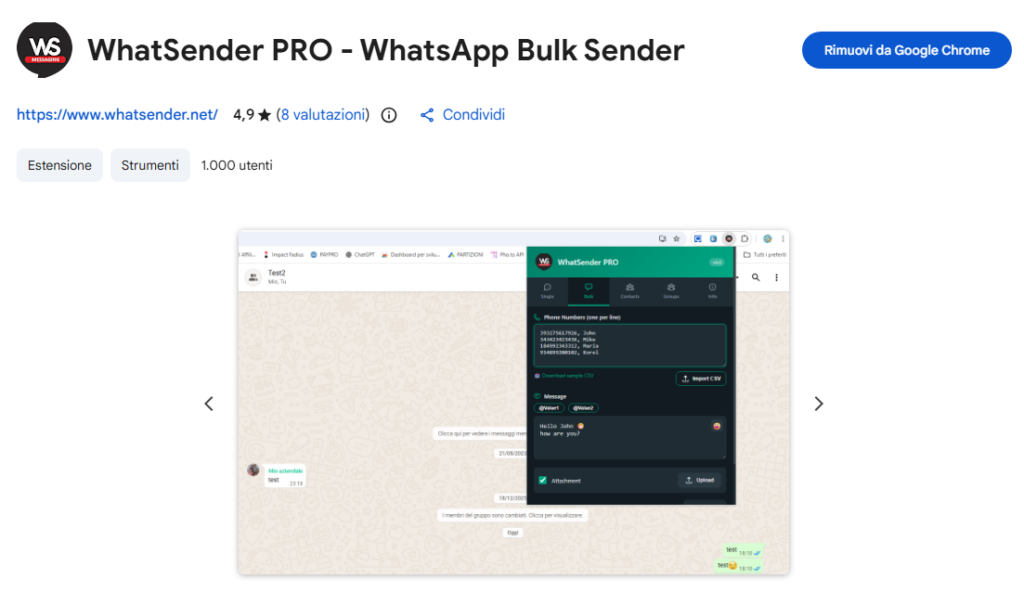
PASSO 1: Instalar da Chrome Web Store
Acesse a Chrome Web Store e clique em Adicionar ao Chrome para instalar a extensão.
PASSO 2: Conectar ao WhatsApp Web
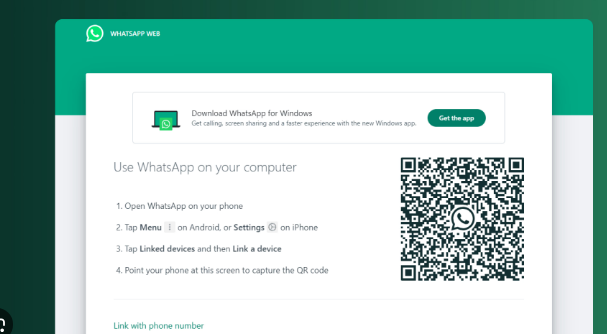
Após a instalação, a extensão abrirá automaticamente o WhatsApp Web. Você precisará escanear o código QR para conectar sua conta do WhatsApp.
Como escanear o código QR:
- Android: Abra o WhatsApp → Menu (⋮) → Aparelhos conectados → Conectar aparelho
- iPhone: Abra o WhatsApp → Ajustes → Aparelhos conectados → Conectar aparelho
- Windows Phone: Abra o WhatsApp → Menu → WhatsApp Web
PASSO 3: Abrir a Extensão
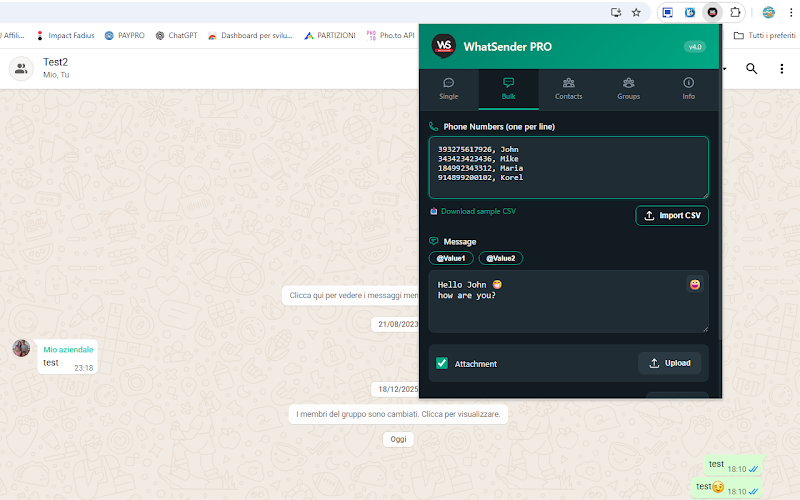
Após escanear o código QR, clique no ícone do WhatSender Pro na barra de ferramentas do Chrome para abrir o popup da extensão. Você verá a interface principal com 5 abas.
2️⃣ Enviar Mensagens Individuais
Na aba Mensagem Individual, você pode enviar mensagens individuais para qualquer número de telefone (mesmo que não esteja salvo em seus contatos).
📝 Como Enviar:
- Inserir Número de Telefone: Digite o número do destinatário com código do país (ex. +5511123456789)
- Escrever Mensagem: Digite sua mensagem na área de texto (máx. 4096 caracteres)
- Opcional – Adicionar Anexo: Marque “Anexar Imagem/Arquivo” e carregue um arquivo (JPG, PNG ou PDF)
- Clicar em Enviar: Pressione o botão “Enviar Mensagem”
💡 Dica Pro: Selecionar dos Contatos
Clique no botão “Selecionar dos Contatos” para escolher rapidamente um contato da sua lista de contatos do WhatsApp sem digitar o número manualmente.
✍️ Formatação de Texto:
Você pode formatar suas mensagens usando a sintaxe de formatação do WhatsApp:
- Negrito: *seu texto* → seu texto
- Itálico: _seu texto_ → seu texto
- Riscado: ~seu texto~ →
seu texto - Monoespaçado: “`seu texto“` →
seu texto
3️⃣ Enviar Mensagens em Massa
Na aba Mensagem em Massa, você pode enviar a mesma mensagem para múltiplos destinatários de uma vez. Perfeito para anúncios, promoções ou notificações.
📋 Como Enviar Mensagens em Massa:
- Adicionar Números de Telefone: Insira um número de telefone por linha (com código do país)
- Ou Carregar CSV: Clique em “Carregar CSV” para importar números de um arquivo
- Ou Carregar dos Contatos: Clique em “Carregar dos Contatos” para selecionar contatos salvos
- Escrever Mensagem: Digite sua mensagem (você pode usar variáveis)
- Definir Atraso: Ajuste o atraso entre mensagens (padrão: 4000ms = 4 segundos)
- Opcional – Adicionar Anexo: Marque a caixa e carregue um arquivo
- Clicar em Enviar: Pressione o botão “Enviar Mensagens em Massa”
🎯 Usar Variáveis para Personalização:
Você pode personalizar cada mensagem usando as variáveis @valueOne e @valueTwo. Isso torna suas mensagens mais pessoais e reduz o risco de bloqueio.
Exemplo de Formato CSV:
+5511123456789,João,Premium
+5511987654321,Maria,Standard
+5511555555555,David,VIP
Exemplo de Mensagem:
Olá @valueOne! 👋
Seu tipo de conta é: @valueTwo
Obrigado por estar conosco!
Resultado para o primeiro destinatário:
Olá João! 👋
Seu tipo de conta é: Premium
Obrigado por estar conosco!
⚠️ Importante: As primeiras 5 campanhas em massa são GRÁTIS. Depois disso, você precisará ativar a licença PRO. Consulte a seção Ativação de Licença abaixo.
📊 Rastreamento de Progresso:
Ao enviar mensagens em massa, você verá uma barra de progresso mostrando:
- Mensagem atual sendo enviada (ex. “Enviando: 5 / 20”)
- Porcentagem de conclusão
- Barra de progresso visual
4️⃣ Gerenciar Contatos
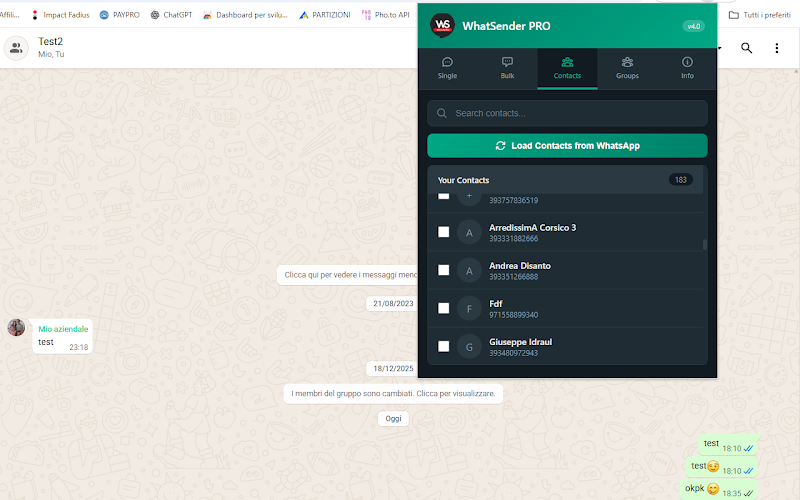
A aba Contatos permite que você carregue e gerencie automaticamente todos os seus contatos do WhatsApp diretamente do WhatsApp Web.
👥 Recursos de Gestão de Contatos:
- Carregamento Automático de Contatos: Clique em “Carregar do WhatsApp” para importar automaticamente todos os contatos
- Busca: Use a barra de busca para filtrar contatos por nome ou número de telefone
- Seleção Múltipla: Marque contatos individuais ou use o botão “Selecionar Todos”
- Exportar para CSV: Exporte contatos selecionados para um arquivo CSV para backup ou uso externo
- Usar em Mensagens: Após selecionar contatos, use-os nas abas Mensagem Individual ou em Massa
💡 Dica Pro: Mantenha sua Lista de Contatos Atualizada
Clique em “Carregar do WhatsApp” regularmente para manter sua lista de contatos sincronizada com sua conta do WhatsApp. A extensão mostra tanto nomes quanto números de telefone dos contatos.
📈 Exibição de Estatísticas:
No topo da aba Contatos, você verá:
- Contatos Totais: Número total de contatos carregados
- Selecionados: Número de contatos atualmente selecionados
5️⃣ Enviar para Grupos
A aba Grupos permite que você envie mensagens para múltiplos grupos do WhatsApp de uma vez. Perfeito para anúncios comunitários ou atualizações de equipe.
👨👩👧👦 Como Enviar para Grupos:
- Carregar Grupos: Clique em “Carregar Grupos” para importar automaticamente todos os seus grupos do WhatsApp
- Busca: Use a barra de busca para encontrar grupos específicos
- Selecionar Grupos: Marque os grupos para os quais deseja enviar mensagens
- Escrever Mensagem: Digite sua mensagem na área de texto
- Enviar: Clique no botão “Enviar para Grupos Selecionados”
⚠️ Nota: Certifique-se de ser administrador ou ter permissão para enviar mensagens nos grupos selecionados. As mensagens são enviadas com um atraso de 2 segundos entre cada grupo.
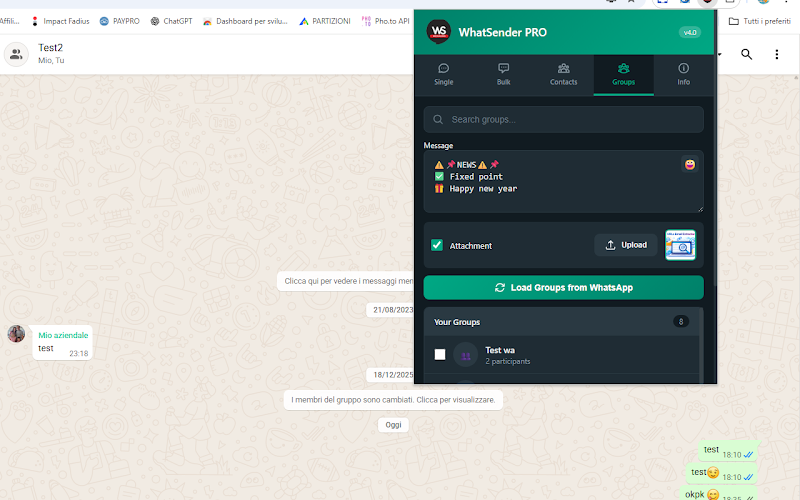
📊 Informações dos Grupos:
Para cada grupo, a extensão mostra:
- Nome do Grupo: O nome do grupo do WhatsApp
- Quantidade de Membros: Número de participantes no grupo
- Avatar do Grupo: Letras iniciais do nome do grupo
6️⃣ Ativar Licença PRO
🚀 Atualize para PRO
Obtenha capacidades de mensagens ilimitadas!
Versão GRÁTIS: 5 campanhas em massa
↓
Versão PRO: Campanhas ilimitadas
🔑 Como Ativar:
- Abra a aba Configurações na extensão
- Procure a seção “Ativação de Licença”
- Insira seu código de ativação no campo de entrada
- Clique no botão “Ativar Licença”
- Você verá uma mensagem de sucesso: “Licença ativada com sucesso!”
✅ O que Você Obtém com PRO:
- ✅ Campanhas de mensagens em massa ilimitadas
- ✅ Envio para contatos ilimitados
- ✅ Envio para múltiplos grupos
- ✅ Todos os recursos desbloqueados
- ✅ Suporte prioritário
- ✅ Atualizações gratuitas por 1 ano
💰 Preço: Pagamento único por licença de 1 ano. Após a compra, você receberá o código de ativação por e-mail em minutos.
7️⃣ Dicas para Reduzir Risco de Bloqueio
⚠️ Importante: Evite o Bloqueio do WhatsApp
O WhatsApp monitora ativamente comportamento de spam. Siga estas diretrizes para manter sua conta segura:
✅ FAÇA
- Enviar para pessoas que esperam suas mensagens
- Usar um número comercial, não pessoal
- Manter mensagens personalizadas com variáveis
- Definir atraso de pelo menos 4-6 segundos
- Verificar se os números são válidos antes de enviar
- Começar com pequenos lotes (20-30 mensagens)
❌ NÃO FAÇA
- Não enviar para números aleatórios
- Não enviar a mesma mensagem para todos
- Não enviar mais de 50 mensagens de uma vez
- Não enviar mais de 500 por dia
- Não usar palavras-chave de spam
- Não ignorar reclamações de usuários
📋 Lista de Verificação de Melhores Práticas:
| Ação | Recomendado |
|---|---|
| Mensagens por lote | 20-50 |
| Mensagens por dia (total) | Máx 500 |
| Atraso entre mensagens | 4-8 segundos |
| Usar variáveis de personalização | ✅ Sempre |
| Testar com lote pequeno primeiro | ✅ Recomendado |
⚖️ Isenção de Responsabilidade:
Esta ferramenta foi projetada para comunicação empresarial legítima com pessoas que esperam receber suas mensagens (clientes, estudantes, pacientes, membros da equipe, etc.). NÃO é uma ferramenta de spam. Não somos responsáveis por qualquer bloqueio de conta do WhatsApp resultante do uso indevido desta extensão. Use responsavelmente e siga os Termos de Serviço do WhatsApp.
✨ Recursos Adicionais
🎨 Tema Escuro/Claro
Alterne entre temas claro e escuro para visualização confortável em qualquer condição de iluminação. Procure o botão de alternância de tema no cabeçalho.
📊 Painel de Estatísticas
Rastreie sua atividade de mensagens com estatísticas em tempo real mostrando total de mensagens enviadas, contatos carregados e grupos disponíveis.
💾 Salvamento Automático de Dados
Suas mensagens, números de telefone e configurações são salvos automaticamente. Feche a extensão e volte quando quiser – seus dados estão preservados.
📱 Contador de Caracteres
A contagem de caracteres em tempo real ajuda você a manter as mensagens dentro dos limites do WhatsApp e otimizar o comprimento da mensagem.
💬 Precisa de Ajuda?
Tem dúvidas ou precisa de suporte? Estamos aqui para ajudar!
WhatSender Pro 4.0
Ferramenta Profissional de Automação para WhatsApp Web
Esta extensão não é endossada ou certificada pelo WhatsApp Inc. Esta é uma melhoria não oficial para WhatsApp Web.
© 2026 WhatSender. Todos os direitos reservados. | Política de Privacidade | Termos de Serviço